

Màn hình điện thoại là không gian bạn nhìn thấy hàng ngày, việc tùy chỉnh hình nền theo sở thích không chỉ mang lại cảm giác mới mẻ mà còn thể hiện phong cách cá nhân độc đáo. Bài viết này sẽ hướng dẫn bạn cách làm hình nền điện thoại đơn giản, hiệu quả, giúp biến dế yêu trở nên ấn tượng hơn bao giờ hết.
Làm mới điện thoại với những hình nền độc đáo
Bạn có thể tự tạo ra những chiếc hình nền điện thoại mang đậm dấu ấn cá nhân thay vì chỉ sử dụng những ảnh có sẵn. Dưới đây là các cách tiếp cận phổ biến:
Sử dụng ảnh cá nhân làm hình nền
Điện thoại của bạn lưu giữ vô vàn khoảnh khắc đáng nhớ. Tại sao không biến chúng thành những tác phẩm nghệ thuật sống động trên màn hình?
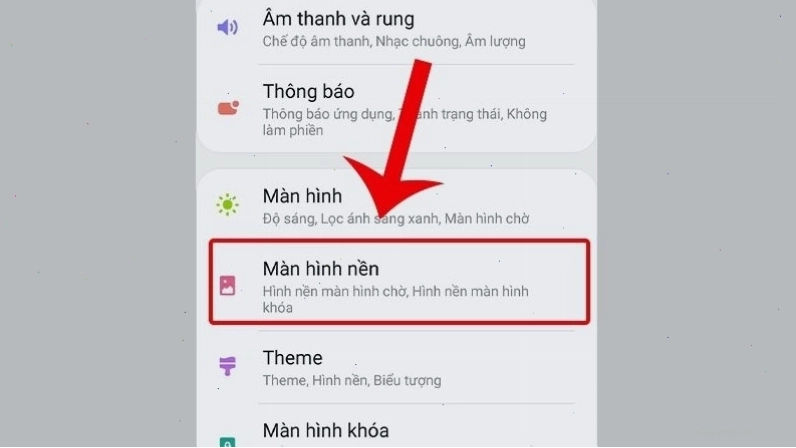
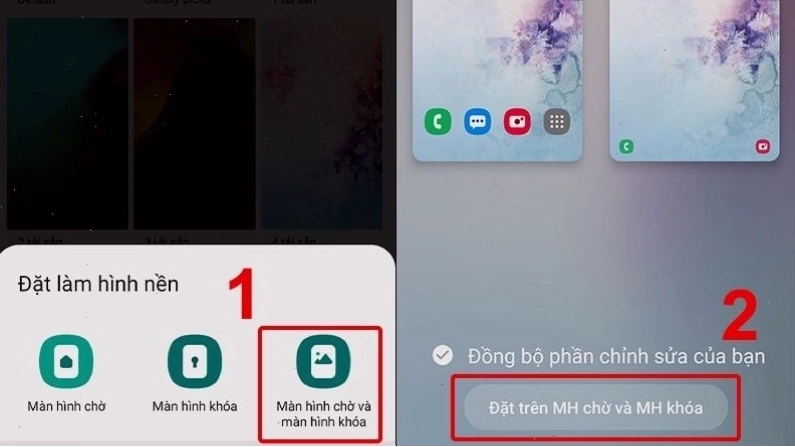
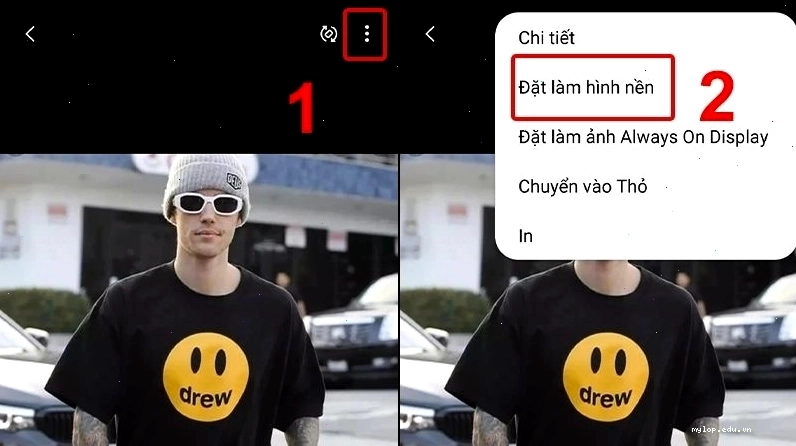
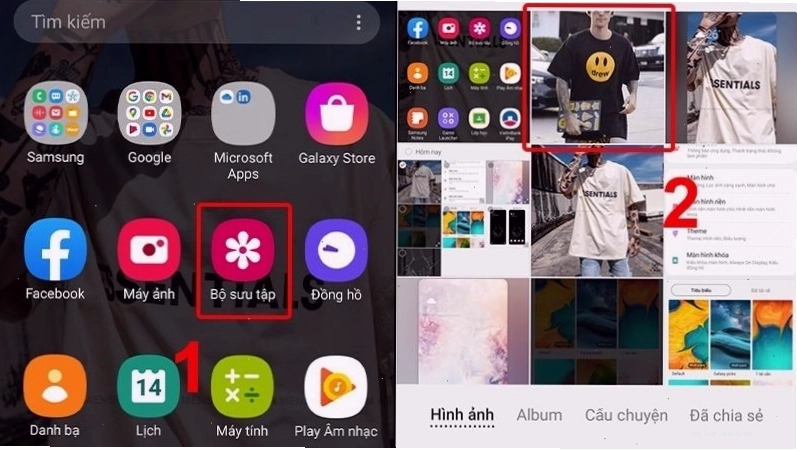
- Với Android: Truy cập ứng dụng Bộ sưu tập, chọn hình ảnh bạn muốn sử dụng. Nhấn vào biểu tượng ba chấm hoặc tùy chọn chia sẻ, sau đó chọn "Đặt làm hình nền". Bạn có thể tùy chỉnh vị trí và kích thước ảnh trước khi xác nhận.
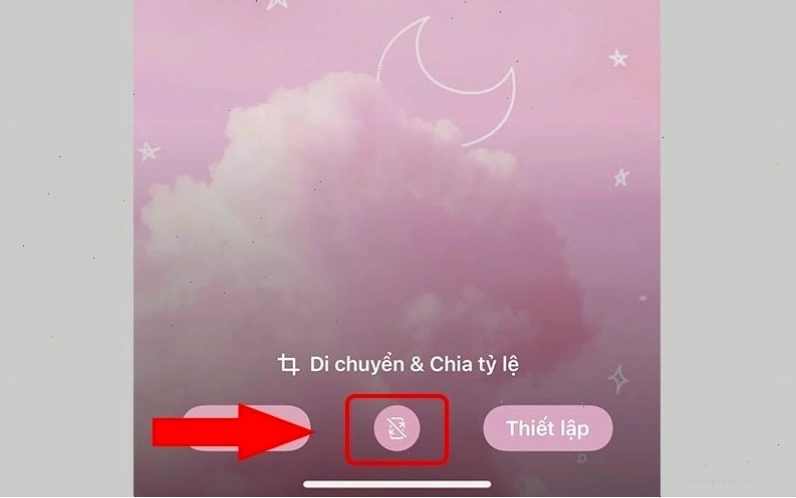
- Với iPhone: Vào ứng dụng Ảnh, chọn bức ảnh ưng ý. Nhấn vào biểu tượng chia sẻ, sau đó chọn "Dùng làm hình nền". Hệ điều hành iOS cho phép bạn tùy chỉnh màn hình khóa với các tiện ích, widget và phông chữ khác nhau.
Quá trình này thường đơn giản và nhanh chóng, cho phép bạn cá nhân hóa thiết bị chỉ trong vài thao tác.
Thiết kế hình nền trên Canva
Đối với những ai yêu thích sự sáng tạo và muốn có những chiếc hình nền điện thoại độc đáo hơn nữa, Canva là một công cụ tuyệt vời. Với hàng ngàn mẫu thiết kế có sẵn và các công cụ chỉnh sửa trực quan, bạn có thể dễ dàng cách làm hình nền điện thoại trên Canva.
- Truy cập Canva và tìm kiếm "Hình nền điện thoại" để khám phá các mẫu có sẵn.
- Tùy chỉnh mẫu bằng cách thêm ảnh của bạn, thay đổi văn bản, màu sắc và bố cục.
- Sử dụng các yếu tố đồ họa, sticker, hoặc bộ lọc để tạo điểm nhấn riêng.
- Tải về thiết kế dưới định dạng ảnh chất lượng cao và thiết lập trên điện thoại.
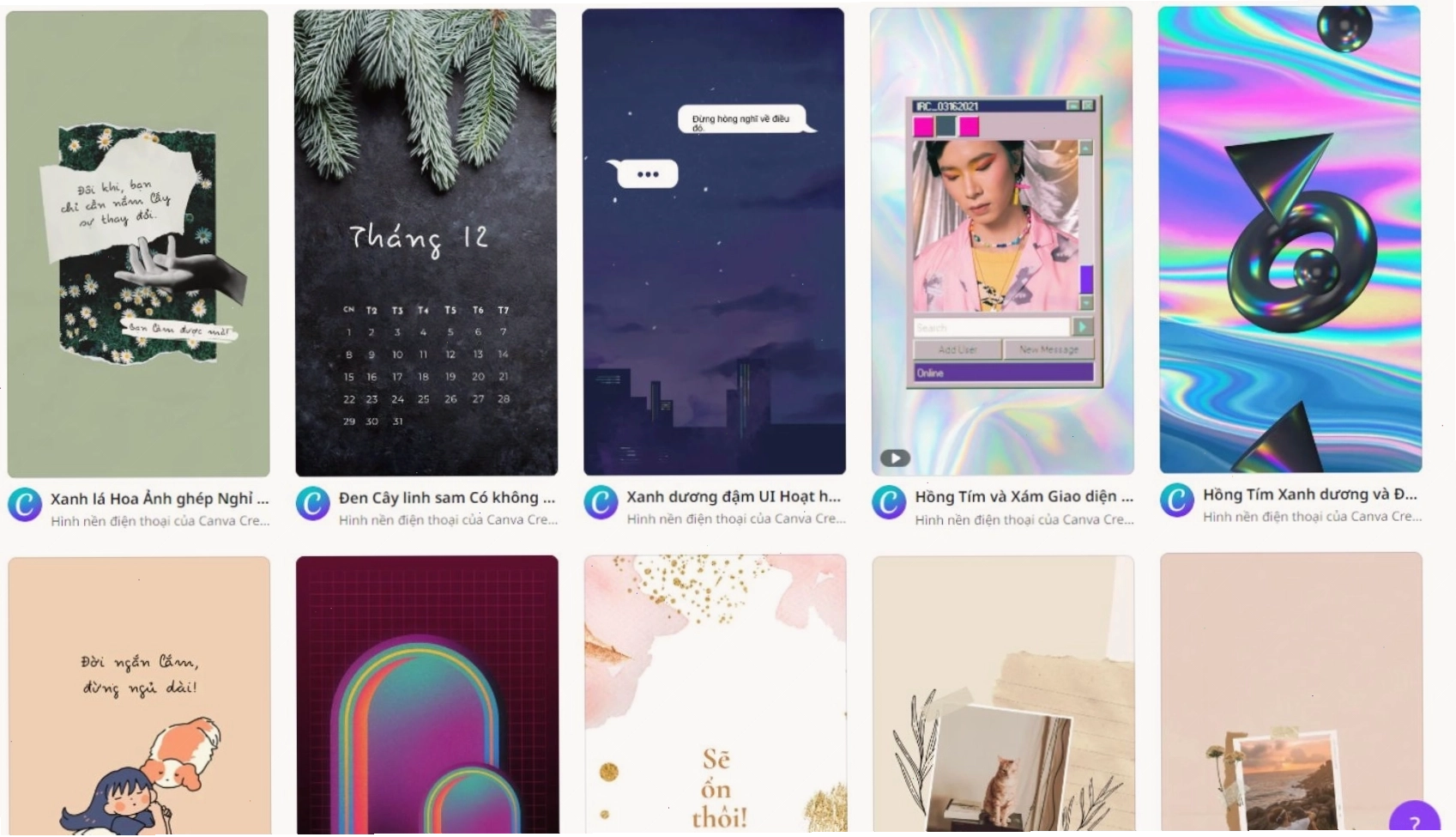
Việc này cho phép bạn kiểm soát hoàn toàn thiết kế, tạo ra một hình nền không đụng hàng.
Các tùy chỉnh nâng cao cho hình nền điện thoại
Ngoài việc chỉ đặt một bức ảnh làm nền, bạn còn có thể khám phá các tùy chỉnh nâng cao để hình nền thêm phần sinh động và hữu ích.
Cách làm hình nền điện thoại thay đổi liên tục iPhone
Đối với người dùng iPhone, tính năng Hình nền Động và Tự động hóa cho phép bạn tạo ra những trải nghiệm hình nền thay đổi theo thời gian hoặc điều kiện nhất định.
- Hình nền Động: Chọn các ảnh động có sẵn trong thư viện hoặc tự tạo video ngắn làm hình nền.
- Tự động hóa: Sử dụng ứng dụng Phím tắt (Shortcuts) để thiết lập một quy trình tự động thay đổi hình nền theo giờ, theo địa điểm, hoặc theo chế độ tập trung. Ví dụ, bạn có thể đặt hình nền khác nhau cho buổi sáng, buổi trưa và buổi tối.
Lưu ý rằng tính năng này có thể tiêu thụ thêm pin, vì vậy hãy cân nhắc điều chỉnh tần suất thay đổi cho phù hợp.
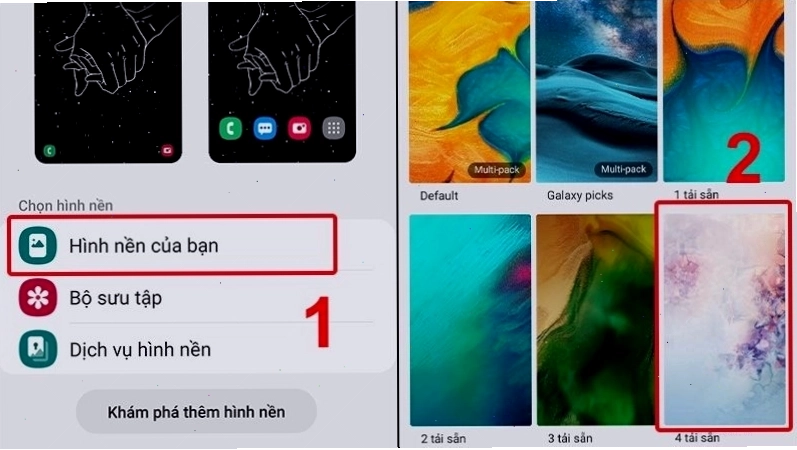
Cách làm hình nền điện thoại Samsung
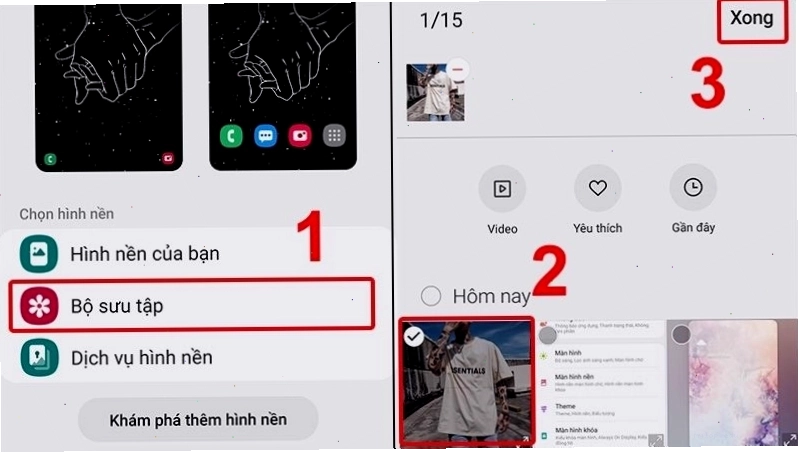
Tương tự như iPhone, điện thoại Samsung cũng cung cấp nhiều tùy chọn để bạn cá nhân hóa hình nền của mình.
- Sử dụng ảnh có sẵn: Vào Cài đặt > Hình nền và phong cách > Thay đổi hình nền. Bạn có thể chọn ảnh từ thư viện, bộ sưu tập hoặc sử dụng các hình nền động, hình nền theo chủ đề do Samsung cung cấp.
- Tùy chỉnh màn hình khóa: Samsung cho phép bạn tùy chỉnh đồng hồ, thông báo và các tiện ích khác trên màn hình khóa, giúp nó trở nên hữu ích và thẩm mỹ hơn.
- Sử dụng ứng dụng bên thứ ba: Có rất nhiều ứng dụng trên Google Play Store cho phép bạn tạo hình nền động, hình nền 3D hoặc thậm chí là hình nền tương tác.
Lưu ý khi chọn và cài đặt hình nền
Để có trải nghiệm tốt nhất, bạn nên lưu ý một vài điểm sau:
- Độ phân giải: Ưu tiên sử dụng ảnh có độ phân giải cao, phù hợp với kích thước màn hình điện thoại để tránh bị vỡ nét hoặc mờ nhòe.
- Màu sắc và bố cục: Chọn hình nền có màu sắc hài hòa với giao diện hệ điều hành và các biểu tượng ứng dụng. Bố cục ảnh nên thoáng đãng, tránh quá nhiều chi tiết gây rối mắt.
- Tiêu thụ pin: Hình nền động hoặc các hiệu ứng phức tạp có thể làm hao pin nhanh hơn. Nếu quan tâm đến thời lượng pin, hãy chọn hình nền tĩnh.
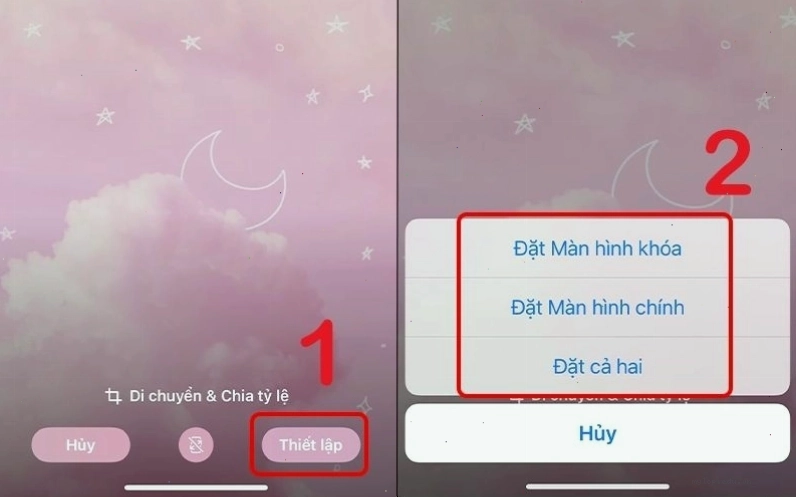
Việc tạo và thay đổi hình nền điện thoại là một cách đơn giản nhưng hiệu quả để làm mới trải nghiệm sử dụng thiết bị hàng ngày. Hãy thử áp dụng các mẹo trên để tạo ra những chiếc hình nền thật sự ấn tượng và phản ánh đúng cá tính của bạn!