
Tổng quan nhanh về cách làm trò chơi trên PowerPoint:
- Tạo câu hỏi trắc nghiệm: Sử dụng các liên kết và hiệu ứng chuyển động để tạo bảng câu hỏi và phản hồi đúng/sai.
- Xây dựng game đơn giản: Áp dụng các hình ảnh, văn bản và nút bấm để mô phỏng các hành động trong game.
- Tối ưu hóa trải nghiệm: Sử dụng âm thanh, hình ảnh sinh động và thiết kế trực quan để trò chơi thêm hấp dẫn.
Việc tạo trò chơi trên PowerPoint không chỉ giúp bài thuyết trình thêm phần sinh động mà còn là công cụ tuyệt vời để thu hút sự chú ý của người xem.
Mở đầu: Tại sao nên tạo trò chơi trên PowerPoint?
Trong thời đại số hóa, việc truyền tải thông tin một cách khô khan dễ khiến người nghe nhàm chán. PowerPoint, một công cụ trình chiếu quen thuộc, lại ẩn chứa tiềm năng tạo ra những trò chơi tương tác độc đáo. Thay vì chỉ là những slide nhàm chán, bạn hoàn toàn có thể biến bài thuyết trình của mình thành một trải nghiệm thú vị, giúp người xem ghi nhớ nội dung lâu hơn và tăng cường sự tương tác. Dù là giáo viên muốn tạo bài giảng sinh động, người thuyết trình muốn thu hút khán giả hay đơn giản là muốn thử sức với kỹ năng mới, cách làm trò chơi trên PowerPoint sẽ mở ra nhiều cánh cửa sáng tạo.
Phần 1: Chuẩn bị và các yếu tố cơ bản để tạo trò chơi
Trước khi bắt tay vào cách làm trò chơi trên PowerPoint, việc chuẩn bị kỹ lưỡng sẽ giúp quá trình diễn ra suôn sẻ và hiệu quả hơn. Điều này bao gồm việc xác định mục tiêu của trò chơi, đối tượng người chơi và ý tưởng cốt lõi.
Xác định mục tiêu và thể loại trò chơi
Mục tiêu của trò chơi là gì? Bạn muốn kiểm tra kiến thức, tạo không khí vui vẻ, hay rèn luyện kỹ năng cụ thể? Việc trả lời câu hỏi này sẽ giúp bạn lựa chọn thể loại trò chơi phù hợp:
- Trò chơi trắc nghiệm: Phù hợp để kiểm tra kiến thức nhanh chóng, với các câu hỏi và lựa chọn đáp án.
- Trò chơi giải đố: Yêu cầu người chơi suy luận để tìm ra đáp án hoặc hoàn thành thử thách.
- Trò chơi nhập vai/mô phỏng: Tạo ra một tình huống giả định để người chơi đưa ra quyết định.
Việc xác định rõ thể loại sẽ định hình cấu trúc và cách thức hoạt động của trò chơi.
Lựa chọn hình ảnh và yếu tố đồ họa
Hình ảnh đóng vai trò quan trọng trong việc thu hút người chơi. Hãy chọn những hình ảnh có chất lượng cao, phù hợp với chủ đề và mang tính thẩm mỹ. Cách làm trò chơi trên PowerPoint hiệu quả cần chú trọng đến:
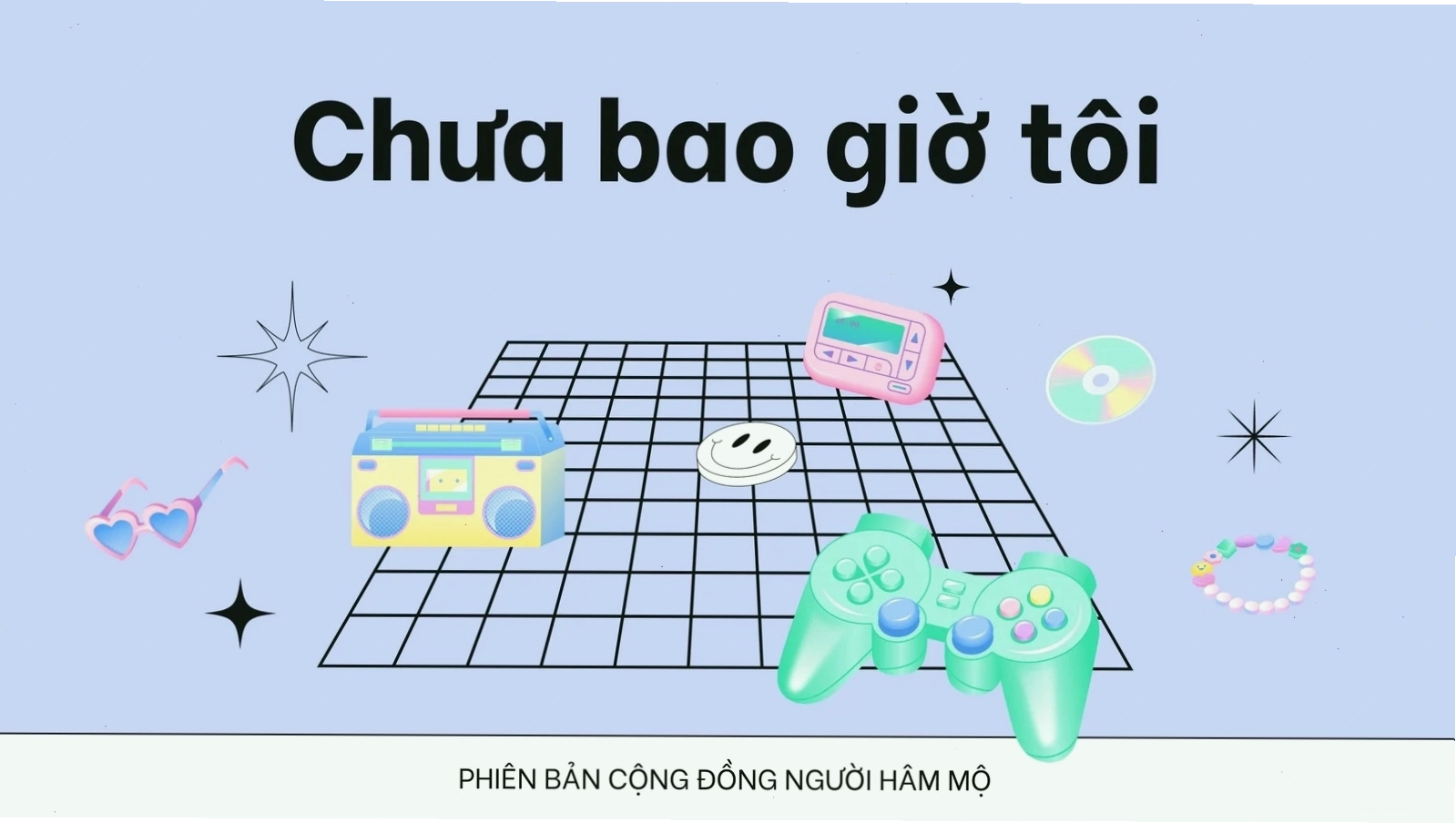
- Hình ảnh minh họa: Sử dụng các hình ảnh 3D sinh động, màu sắc tươi tắn để làm nổi bật nội dung.
- Icon và biểu tượng: Giúp biểu đạt ý tưởng một cách trực quan và nhanh chóng.
- Background: Chọn phông nền hài hòa, không quá rối mắt để người chơi tập trung vào trò chơi.
Âm thanh và hiệu ứng chuyển động
Âm thanh và hiệu ứng chuyển động là yếu tố không thể thiếu để tạo sự sống động cho trò chơi. Chúng giúp người chơi nhận biết kết quả (đúng/sai, hoàn thành nhiệm vụ) và tăng cường sự hứng thú.
- Hiệu ứng âm thanh: Thêm âm thanh cho các hành động như nhấp chuột, trả lời đúng/sai, hoặc khi hoàn thành một cấp độ.
- Hiệu ứng chuyển động: Sử dụng các animation cho đối tượng, văn bản để tạo sự chuyển tiếp mượt mà và thu hút.
Phần 2: Hướng dẫn chi tiết cách làm trò chơi trên PowerPoint
Bây giờ, chúng ta sẽ đi sâu vào các bước cụ thể để thực hiện cách làm trò chơi trên PowerPoint. Có nhiều cách tiếp cận khác nhau, từ đơn giản đến phức tạp, tùy thuộc vào kỹ năng và yêu cầu của bạn.
Cách 1: Tạo trò chơi trắc nghiệm đơn giản
Đây là một trong những dạng trò chơi dễ thực hiện nhất, phù hợp với nhiều mục đích.
Bước 1: Thiết lập câu hỏi và các lựa chọn
Tạo một slide với câu hỏi chính và các phương án trả lời. Bạn có thể sử dụng các hộp văn bản hoặc hình dạng để tạo thành các nút lựa chọn.
Bước 2: Thêm liên kết và hành động
Chọn mỗi phương án trả lời, vào tab 'Insert' -> 'Action'. Tại đây, bạn có thể thiết lập:
- Mouse Click: Khi nhấp chuột vào lựa chọn đó.
- Hyperlink to: Chọn slide tiếp theo (ví dụ: slide thông báo trả lời đúng, slide thông báo trả lời sai, hoặc slide câu hỏi tiếp theo).
Bước 3: Tạo các slide phản hồi (Đúng/Sai)
Tạo các slide riêng biệt để hiển thị thông báo 'Đúng' hoặc 'Sai'. Bạn có thể thêm hiệu ứng âm thanh tương ứng cho từng slide này.
Bước 4: Liên kết các slide phản hồi về câu hỏi tiếp theo hoặc kết thúc game
Từ slide 'Đúng' hoặc 'Sai', bạn có thể thêm một nút 'Tiếp tục' hoặc 'Chơi lại' để điều hướng người chơi.
Cách 2: Xây dựng game tương tác với các nút bấm
Cách này cho phép tạo ra các trò chơi phức tạp hơn, giống như một cuộc phiêu lưu nhỏ.
Bước 1: Lên ý tưởng kịch bản
Vẽ ra một sơ đồ luồng cho câu chuyện hoặc hành trình của trò chơi. Xác định các điểm rẽ, các hành động người chơi có thể thực hiện.
Bước 2: Thiết kế các slide theo kịch bản
Mỗi slide sẽ là một cảnh hoặc một bước trong trò chơi. Sử dụng hình ảnh, văn bản để mô tả tình huống.
Bước 3: Chèn các nút hành động (Action Buttons)
Vào 'Insert' -> 'Shapes', chọn các 'Action Buttons' (thường nằm ở cuối danh sách). Các nút này có thể được tùy chỉnh để thực hiện các hành động như:
- Next/Previous Slide: Chuyển đến slide tiếp theo/trước đó.
- First/Last Slide: Chuyển đến slide đầu/cuối.
- Hyperlink to: Liên kết đến một slide cụ thể, một file khác, hoặc một trang web.
Bước 4: Sử dụng Trigger Animations
Để các hành động phức tạp hơn (ví dụ: chỉ khi nhấp vào một đối tượng cụ thể thì hiệu ứng mới xảy ra), bạn cần sử dụng Trigger Animations.
- Chọn đối tượng bạn muốn tạo hiệu ứng.
- Vào tab 'Animations' -> Chọn một hiệu ứng bất kỳ.
- Trong nhóm 'Advanced Animation', nhấp vào 'Trigger' -> 'On Click of...' và chọn đối tượng bạn muốn dùng làm 'kích hoạt'.

Cách 3: Tạo game đoán hình hoặc tìm đồ vật
Đây là một dạng cách làm trò chơi trên PowerPoint đơn giản nhưng rất hiệu quả để thu hút sự chú ý.
Bước 1: Chuẩn bị hình ảnh
Chọn một hình ảnh chính và các hình ảnh nhỏ hơn (đồ vật cần tìm, hoặc các phần của hình ảnh lớn).
Bước 2: Thiết lập trò chơi
Đặt hình ảnh chính lên slide. Sau đó, đặt các hình ảnh đồ vật cần tìm lên cùng một slide hoặc trên các slide khác. Sử dụng các hiệu ứng 'Appear' hoặc 'Disappear' kết hợp với Trigger để khi người chơi nhấp vào đúng đồ vật thì nó sẽ biến mất hoặc có phản hồi.
Bước 3: Tạo cơ chế tính điểm hoặc gợi ý
Bạn có thể thêm một bộ đếm thời gian hoặc một nút 'Gợi ý' để tăng thêm thử thách.

Lưu ý khi sử dụng PowerPoint 2016 và các phiên bản khác
Cách làm trò chơi trên PowerPoint 2016 hay các phiên bản mới hơn như 2019, 2021, Microsoft 365 nhìn chung có các bước thực hiện tương tự nhau. Các tính năng như Animation, Trigger, Hyperlink đều có sẵn. Tuy nhiên, các phiên bản mới hơn có thể cung cấp giao diện trực quan hơn và một số tùy chọn hiệu ứng đa dạng hơn.
Phần 3: Nâng cao trải nghiệm với các yếu tố sáng tạo
Để trò chơi của bạn thực sự nổi bật, hãy thử nghiệm với các yếu tố sáng tạo sau:
Sử dụng SmartArt và biểu đồ
SmartArt có thể được biến tấu để tạo ra các sơ đồ cây, vòng lặp hoặc quy trình, rất hữu ích cho các trò chơi giải đố hoặc mô phỏng.
Tích hợp video và âm thanh tùy chỉnh
Bạn có thể chèn video hướng dẫn hoặc video clip ngắn làm phần thưởng, hoặc sử dụng các đoạn âm thanh tùy chỉnh để tạo hiệu ứng đặc biệt.
Thiết kế giao diện người dùng hấp dẫn
Hãy đầu tư vào thiết kế giao diện. Sử dụng các mẫu PowerPoint có sẵn hoặc tự thiết kế theo chủ đề của trò chơi. Đảm bảo font chữ dễ đọc, màu sắc hài hòa và bố cục rõ ràng.

Kiểm tra và gỡ lỗi
Trước khi trình chiếu, hãy chạy thử trò chơi nhiều lần để đảm bảo mọi liên kết, hiệu ứng hoạt động chính xác. Kiểm tra trên các thiết bị và phiên bản PowerPoint khác nhau nếu có thể.

Kết bài: Biến bài thuyết trình thành một trải nghiệm đáng nhớ
Việc nắm vững cách làm trò chơi trên PowerPoint sẽ mở ra một thế giới sáng tạo, giúp bạn tạo ra những bài thuyết trình không chỉ cung cấp thông tin mà còn mang lại niềm vui và sự tương tác cho người xem. Bắt đầu từ những trò chơi đơn giản như trắc nghiệm, bạn có thể dần dần nâng cao độ phức tạp với các game tương tác, giải đố. Đừng ngại thử nghiệm với các hiệu ứng, âm thanh và hình ảnh để tạo nên dấu ấn riêng. Hãy áp dụng ngay những kiến thức này để bài thuyết trình tiếp theo của bạn trở nên độc đáo và hiệu quả hơn bao giờ hết!
Bạn đã sẵn sàng để tạo ra trò chơi PowerPoint của riêng mình chưa? Hãy bắt đầu ngay hôm nay và khám phá tiềm năng sáng tạo không giới hạn của công cụ này!